Tutorial ภาษาไทย • MT5 + EA บน VPS ทีละขั้นตอน
วิธีติดตั้ง MT5 บน VPS
ตั้งค่า EA ทีละขั้นตอน
วิธีตั้งค่า EA บน VPS ภาษาไทย ครบทุกขั้นตอน ตั้งแต่ remote desktop เข้า VPS ไปจนถึง รัน EA หลายคู่เงิน พร้อมกัน และตั้งค่า MT5 VPS ให้ลื่นที่สุด
เขียนและตรวจทานโดย ทีม K-VPS · อัปเดตล่าสุด
01
วิธีติดตั้ง MT5 บน VPS
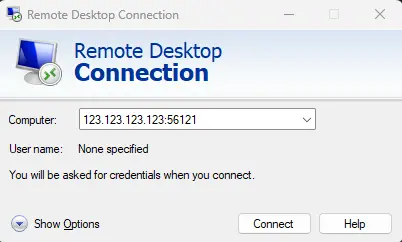
- 1เชื่อมต่อ VPS ผ่าน Remote Desktop (RDP) ใส่ IP, Username, Password ที่ได้รับ (วิธีเชื่อมต่อจากแต่ละเครื่องดูหัวข้อ Remote Desktop ด้านล่าง)
- 2เปิด browser บน VPS ไปที่เว็บไซต์ทางการของโบรกเกอร์ → ดาวน์โหลด MT5 installer (ดาวน์โหลดจากเว็บโบรกเกอร์ของคุณเท่านั้น)
- 3รัน installer ติดตั้ง MT5 รอจนเสร็จ MT5 จะเปิดขึ้นมาเอง
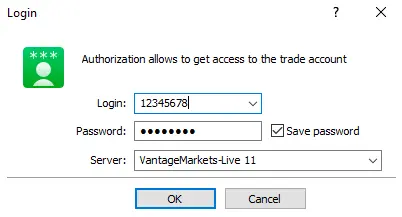
- 4ไปที่ File → Login to Trade Account ใส่เลขบัญชีกับรหัสผ่าน แล้วเลือก Server ให้ตรงกับบัญชีของคุณ และติ๊ก "Save password" เพื่อให้ MT5 login เองเมื่อเปิดใหม่หลัง VPS รีสตาร์ท
ระวัง: ห้ามดาวน์โหลด MT5 จากลิงก์ในกลุ่มแชท โฆษณา หรือเว็บที่ไม่รู้จัก — ตัวติดตั้งปลอมอาจขโมยรหัสบัญชีเทรดของคุณ
เคล็ดลับ: เลือก location VPS ให้ตรงกับเมืองของ server โบรกเกอร์ตั้งแต่ตอนสั่งซื้อ เพื่อ ping ต่ำที่สุด
02
วิธีตั้งค่า EA บน VPS
- 1copy ไฟล์ EA (.ex5 หรือ .mq5) จากคอมของคุณไปยัง VPS ผ่าน RDP (Copy / Paste หรือ drag & drop ได้)
- 2บน MT5 ไปที่ File → Open Data Folder → MQL5 → Experts วาง EA ลงในโฟลเดอร์
- 3คลิกขวาที่ Expert Advisors ในหน้าต่าง Navigator → Refresh (หรือ restart MT5) แล้วลาก EA ไปวางบน chart
- 4ตรวจ lot size และ parameter ให้ถูกก่อน แล้วกดปุ่ม Algo Trading ใน toolbar ให้เป็นสีเขียว (ถ้ายังเป็นสีแดง EA จะไม่เปิดออเดอร์) แล้วตรวจสอบแท็บ Experts ว่า EA ทำงาน
- 5เปิด Auto Restart และติดตั้ง Startup Helper (ฟรี) ให้ MT5 เปิดเองหลัง VPS รีสตาร์ท เช่น หลัง Windows Update — ถ้าไม่ตั้ง EA จะหยุดจนกว่าคุณจะเข้าไปเปิด MT5 เอง (วิธีตั้งค่า)
- 6เสร็จแล้วออกจาก VPS โดยกด X ปิดหน้าต่าง Remote Desktop เท่านั้น — MT5 และ EA บน VPS จะทำงานต่อแม้ปิดคอมของคุณ
ระวัง:
- ห้ามกด Sign out / Log off หรือ Shut down จาก Start menu ของ VPS — Sign out จะปิด MT5 ทันที EA หยุดเทรด ส่วน Shut down จะปิดเครื่อง VPS ทั้งเครื่อง
- ติ๊ก "Allow DLL imports" เฉพาะ EA ที่ผู้พัฒนาบอกว่าต้องใช้ และได้มาจากแหล่งที่เชื่อถือได้ — DLL ทำอะไรบนเครื่องก็ได้ รวมถึงขโมยรหัสบัญชีเทรด
เคล็ดลับ: ตรวจสอบว่า "Allow Algo Trading" ติ๊กถูกในหน้าต่างการตั้งค่า EA (แท็บ Common)
03
ตั้งค่า MT5 VPS ให้ลื่นที่สุด
- 1ลด Max Bars in Chart: Tools → Options → Charts → "Max bars in chart" ตั้งเป็น 5000
- 2ปิดข่าว: Tools → Options → Server → เอาติ๊ก "Enable news" ออก
- 3ปิด chart ที่ไม่ได้ใช้ เหลือเฉพาะ chart ที่มี EA ทำงานอยู่
- 4ลบ indicator ที่ไม่ได้ใช้ออกจาก chart (EA ส่วนใหญ่คำนวณ indicator เองภายใน ไม่ต้องแสดงบน chart)
- 5อย่ารัน Strategy Tester บน VPS ที่ใช้เทรดจริง (โดยเฉพาะโหมด Visual) เพราะกิน CPU/RAM จนเครื่องช้า EA เปิด-ปิดออเดอร์ช้าตาม
เคล็ดลับ: ลด Max Bars ช่วยลด RAM ที่ MT5 ใช้ได้ชัดเจน โดยเฉพาะเมื่อเปิดหลาย chart — ถ้า EA ต้องใช้ข้อมูลย้อนหลังมาก ให้ตั้งตามที่ผู้พัฒนา EA แนะนำ ไม่งั้น EA อาจคำนวณผิดหรือไม่เปิดออเดอร์
04
วิธีดู Server MT5 โบรกเกอร์
- 1เปิด MT5 → File → Login to Trade Account ช่อง Server คือชื่อ server ของบัญชี เช่น VantageMarkets-Live 3
- 2หรือดูแท็บ Journal บรรทัด "authorized on ..." ซึ่งแสดงชื่อ server เดียวกัน
- 3นำชื่อ server ไปค้นหาในช่องค้นหา server โบรกเกอร์บนหน้าแรก K-VPS
- 4ระบบจะบอกเมืองที่ server ตั้งอยู่ และโลเคชัน VPS ที่ใกล้ที่สุด
เคล็ดลับ: ชื่อ server ต่างเบอร์ของโบรกเกอร์เดียวกันอาจอยู่คนละเมือง เช่น Live 3 อยู่ฮ่องกง แต่ Live 12 อยู่ลอนดอน — ค้นหาด้วยชื่อ server เต็ม ไม่ใช่แค่ชื่อโบรกเกอร์
05
เช็ค Ping จาก VPS ถึงโบรกเกอร์
- 1เปิด MT5 บน VPS แล้ว login บัญชีเทรด
- 2ดูมุมขวาล่างของ MT5 ที่แสดงสถานะการเชื่อมต่อ ตัวเลข ms คือ ping ถึง server
- 3คลิกที่ตัวเลขนั้นแล้วเลือก Network Rescan เพื่อวัดใหม่และเลือก access point ที่เร็วที่สุด
- 4ถ้า ping สูงกว่า ~50ms แปลว่า VPS อยู่คนละภูมิภาคกับ server — ควรเช็กโลเคชันอีกครั้ง (ดูหัวข้อ 04)
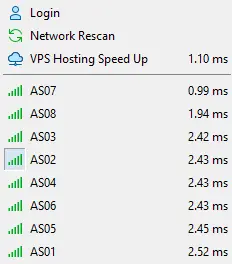
เคล็ดลับ: คำสั่ง ping ใน cmd มักวัดไม่ได้ เพราะ server โบรกเกอร์ส่วนใหญ่ปิด ICMP — ใช้ค่าที่ MT5 แสดงแม่นยำกว่า
06
รัน EA หลายคู่เงินบน VPS
- 1เปิด MT5 → เปิด chart แยกสำหรับแต่ละ symbol (EURUSD, XAUUSD ฯลฯ)
- 2ลาก EA วางบนแต่ละ chart แยกกัน ตั้งค่า lot size และ parameter ของแต่ละ chart — ทุก EA ใช้ margin จากบัญชีเดียวกัน ให้คิด lot รวมทุก chart ไม่ใช่ทีละ chart
- 3ถ้าใช้ EA ที่มีช่อง Magic Number ให้ตั้ง Magic Number ไม่ซ้ำกันในแต่ละ chart ไม่งั้น EA อาจไปปิดหรือแก้ออเดอร์ของกันและกัน
- 4ตรวจสอบ RAM ใน Task Manager — ถ้าใช้เกิน ~80% ควรลด chart หรืออัปเกรดแพ็กเกจ เพราะ RAM เต็มทำให้ MT5 ค้างหรือปิดตัวเอง
- 5บันทึก Profile (File → Profiles → Save As) เพื่อเก็บ chart และ EA ทั้งหมดไว้
เคล็ดลับ: ใช้ Profile เพื่อ restore การตั้งค่าทั้งหมดได้ทันทีถ้า VPS รีสตาร์ท หรือตอนย้ายเครื่อง (ดูหัวข้อ 07)
07
ย้าย EA จาก VPS เดิมมา K-VPS
- 1บน VPS เครื่องเดิม เปิด MT5 → File → Open Data Folder (ภาพ 1) จะเปิดโฟลเดอร์ข้อมูลของ MT5 ขึ้นมา
- 2คลิกขวาที่โฟลเดอร์ MQL5 → Copy (ภาพ 2) ในโฟลเดอร์นี้มีทั้ง EA, Indicators, ไฟล์ตั้งค่า EA (Presets) และ layout ของ chart (Profiles) — ถ้าไฟล์เยอะ ให้คลิกขวา → Send to → Compressed (zipped) folder แล้ว copy ไฟล์ .zip แทน จะเร็วกว่า
- 3กลับมาที่คอมของคุณ แล้ว Paste ลง Desktop — RDP ส่งไฟล์ด้วย Copy / Paste ได้เลย ไม่ต้องใช้โปรแกรมอื่น (ภาพ 3)
- 4เข้า K-VPS ผ่าน RDP ติดตั้ง MT5 ของโบรกเกอร์และ login บัญชีให้เรียบร้อย (ดูหัวข้อ 01) แล้วเปิด File → Open Data Folder ของเครื่องใหม่
- 5ปิด MT5 บน K-VPS ก่อน (ดูคำเตือนด้านล่าง) แล้ว Copy โฟลเดอร์ MQL5 จาก Desktop คอมของคุณ ไป Paste ในโฟลเดอร์ข้อมูลนั้น เลือก "Replace the files in the destination" (ภาพ 4)
- 6เปิด MT5 อีกครั้ง → File → Profiles เลือก profile เดิมเพื่อเรียก chart และ EA กลับมา (หรือลาก EA จาก Navigator ลง chart) แล้วกดปุ่ม Algo Trading ให้เป็นสีเขียว
ระวัง:
- ปิด MT5 บน K-VPS ก่อนวางโฟลเดอร์ MQL5 — ถ้าเปิดค้างไว้ ตอนปิดโปรแกรม MT5 จะบันทึก Profile ของตัวเองทับของที่วางใหม่ chart และ EA เดิมจะไม่กลับมา
- ปิด EA (หรือปิด MT5) บนเครื่องเดิมก่อนเปิด EA บน K-VPS — ถ้ารัน EA บัญชีเดียวกันพร้อมกัน 2 เครื่อง จะเปิดออเดอร์ซ้ำ ความเสี่ยงเพิ่มเป็น 2 เท่า
- ถ้าเป็นไปได้ ให้ย้ายช่วงตลาดปิด (เสาร์–อาทิตย์) หรือตอนที่ไม่มีออเดอร์ค้าง — EA บางตัว (เช่น grid / martingale) เก็บสถานะไว้ในเครื่องเดิม ย้ายตอนมีออเดอร์ค้าง EA บนเครื่องใหม่อาจจัดการออเดอร์เดิมไม่ถูก
เคล็ดลับ: อย่าเพิ่งยกเลิก VPS เดิมจนกว่า EA บน K-VPS ทำงานและเปิดออเดอร์ได้ถูกต้องแล้ว; EA ที่ผูก license กับเครื่องหรือบัญชี อาจต้องขอ activate ใหม่จากผู้ขายก่อนใช้บนเครื่องใหม่
vps forex suffix คืออะไร?
Suffix คือตัวอักษรที่โบรกเกอร์ต่อท้าย symbol เช่น EURUSD.m หรือ XAUUSD+
ถ้า EA เปิด trade ไม่ได้ หรือขึ้น "Invalid symbol" อาจเป็นเพราะ EA ใช้ XAUUSD แต่โบรกเกอร์ใช้ XAUUSD.m ต้องตั้งค่า suffix ใน parameter ของ EA ให้ตรงกับโบรกเกอร์
วิธีตรวจสอบ: ดูรายชื่อ symbol ใน MT5 Market Watch (Ctrl+M) แล้วดูว่า symbol มี suffix อะไร
วิธีเชื่อมต่อ VPS Forex ผ่าน Remote Desktop
Windows
กด Win+R → พิมพ์ mstsc → ใส่ IP VPS → เชื่อมต่อ (มีในเครื่องอยู่แล้ว ไม่ต้องติดตั้งเพิ่ม)
macOS
ดาวน์โหลดแอป "Windows App" (ชื่อเดิม Microsoft Remote Desktop) จาก App Store → Add PC → ใส่ IP, Username, Password
iOS / Android
ติดตั้งแอป "Windows App" จาก App Store / Play Store (เครื่องรุ่นเก่าใช้แอป "Remote Desktop" ของ Microsoft) → Add PC → เชื่อมต่อ
ใช้ได้ทุกระบบปฏิบัติการ ด้วยแอปฟรีของ Microsoft
ออกจาก VPS ให้กด X ปิดหน้าต่างเท่านั้น ห้ามกด Sign out — ไม่งั้น MT5 จะถูกปิดและ EA หยุดเทรด
คำถามที่พบบ่อย
ลด max bars mt5 vps ทำไม?
MT5 โดย default เก็บข้อมูล bar ย้อนหลังไว้มาก ทำให้ใช้ RAM สูงเมื่อเปิดหลาย chart การลด Max Bars เหลือ 3000–5000 ช่วยประหยัด RAM ได้ชัดเจน โดยไม่กระทบ EA ที่ไม่ได้ใช้ข้อมูลย้อนหลังลึก
วิธีดู server mt5 โบรกเกอร์ เพื่อเลือก VPS location?
เปิด MT5 → File → Login to Trade Account แล้วดูช่อง Server เช่น VantageMarkets-Live 3 จากนั้นนำชื่อไปค้นหาในช่องค้นหา server โบรกเกอร์บนหน้าแรก K-VPS ระบบจะบอกเมืองและโลเคชัน VPS ที่ใกล้ที่สุด
vps forex suffix คืออะไร และตั้งค่าอย่างไร?
Suffix คือตัวอักษรต่อท้าย symbol ของโบรกเกอร์เช่น .m หรือ + ถ้า EA เปิด order ไม่ได้ให้ดู Market Watch ว่า symbol มี suffix อะไร แล้วตั้งค่า suffix ใน input parameter ของ EA
ตั้งค่า mt5 vps ให้ลื่น ต้องทำอะไรบ้าง?
1) ลด Max Bars เป็น 5000 2) ปิด chart ที่ไม่ใช้ 3) ปิดข่าว (Tools → Options → Server → Enable news) 4) ลด indicator ที่ไม่จำเป็น 5) บันทึก Profile เก็บ layout 6) ไม่รัน Strategy Tester แบบ visual บน VPS ที่ใช้เทรดจริง
remote desktop forex vps ปลอดภัยไหม?
RDP เข้ารหัสการเชื่อมต่อด้วย TLS ความปลอดภัยหลักอยู่ที่รหัสผ่าน แนะนำเปลี่ยนรหัสผ่านเริ่มต้นเป็นรหัสที่ยาวและซับซ้อน ไม่ใช้ซ้ำกับที่อื่น และไม่แชร์ข้อมูล RDP ให้ผู้อื่น
พร้อมติดตั้ง MT5 + EA แล้วหรือยัง?
สมัคร K-VPS ระบบสร้างเครื่องให้อัตโนมัติ โดยทั่วไปประมาณ 5 นาที พร้อมคู่มือภาษาไทย
สมัครใช้ K-VPS ตอนนี้